Insight Pro, dalla parte dei professionisti

Insight Pro è un piano dedicato ai partner Netgear con funzionalità multi-tenant per una facile gestione dei propri clienti sotto un unico ombrello, ricco di funzionalità necessarie per far crescere la propria attività e dare un valore aggiunto ai propri clienti, con il TCO più basso del mercato
Le carenze dell’infrastruttura di rete rappresentano un problema per moltissime Pmi. A farne le spese sono anche gli installatori, non di rado costretti ad interventi in loco, con dispendio economico e di tempo, per risolvere questioni di poco conto. Insight Pro, evoluzione della famiglia Insight di Netgear, è una soluzione di gestione innovativa che fa perno sul Cloud e sul controllo remoto da pc e da smartphone.
I prodotti della famiglia Insight e Insight Pro di Netgear permettono la creazione di un’infrastruttura di rete adatta alle piccole e medie imprese. Essi si rivolgono, in particolar modo, a quegli installatori che, non avendo molti dipendenti, hanno difficoltà a fornire un’assistenza fisica ai propri clienti. L’ecosistema Insight fornisce ai propri partner gli strumenti per rendere la propria attività più efficiente e più profittevole a lungo termine, con un modello di business che assicura ricavi ricorrenti.
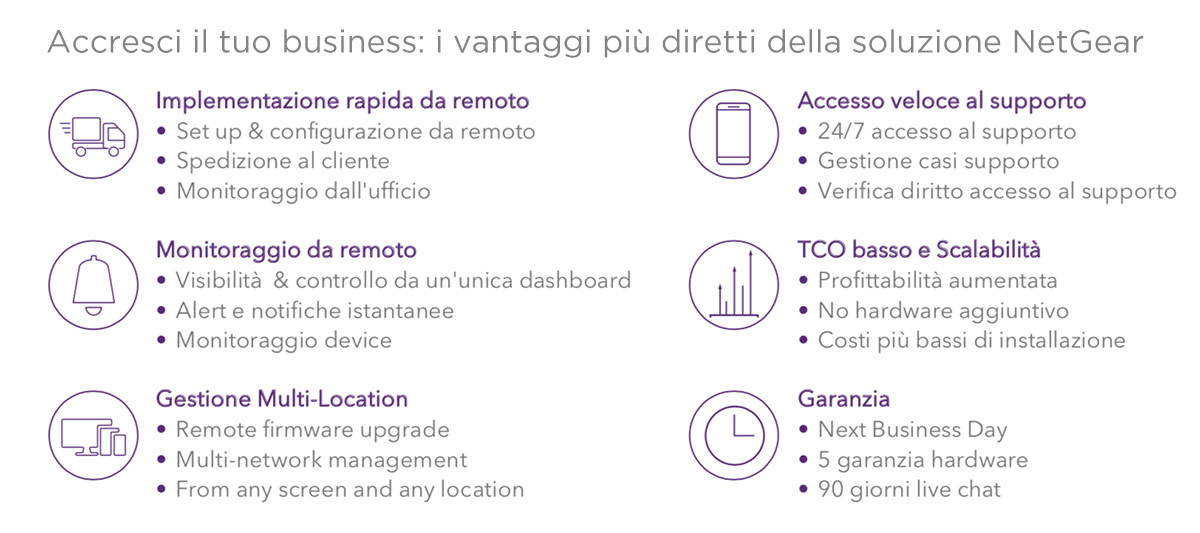
La soluzione Netgear per i professionisti rende possibile configurare e gestire i dispositivi attraverso un’app mobile e un portale Web cloud dedicato. Una volta acquistato il pacchetto di abbonamento Insight Pro dal distributore autorizzato, creare un account Insight Pro e iniziare a lavorare fin da subito è estremamente semplice.
Di seguito vi spieghiamo come fare con pochi, semplici passaggi:
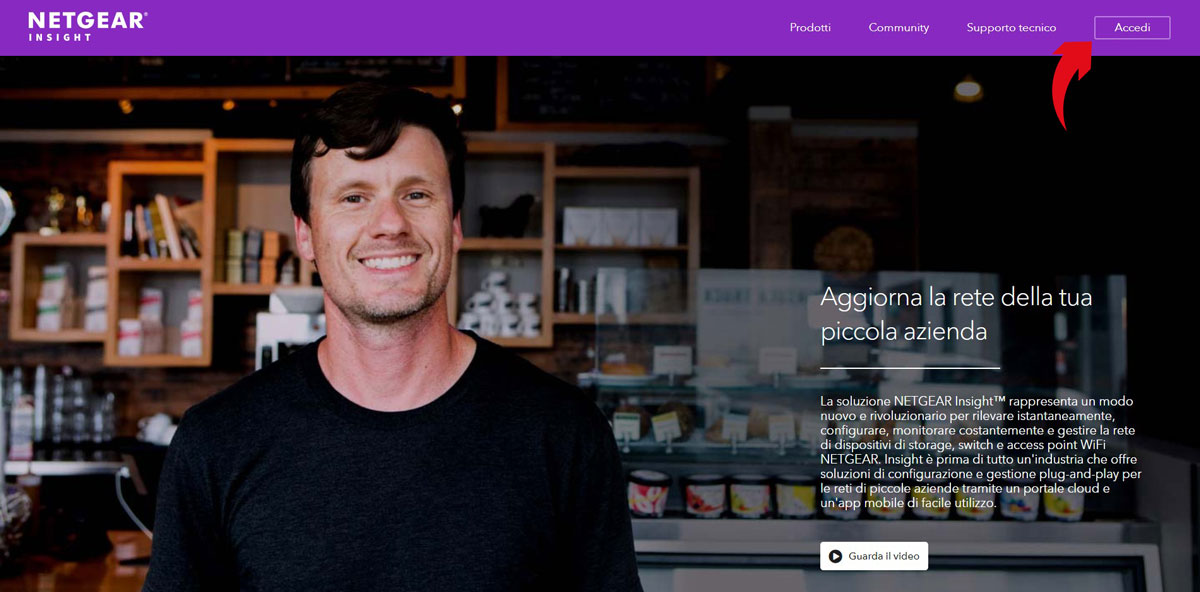
- Innanzitutto collegarsi alla pagina: https://insight.netgear.com/#/home e cliccare su “Accedi” in alto a destra
2. Quindi creare un nuovo account se non si è registrati
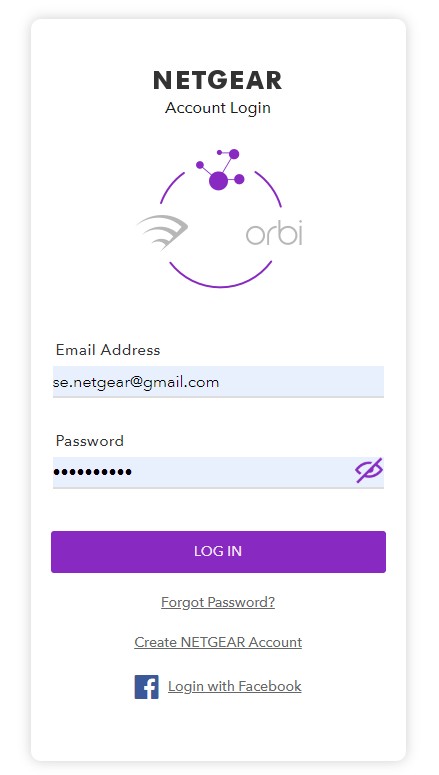
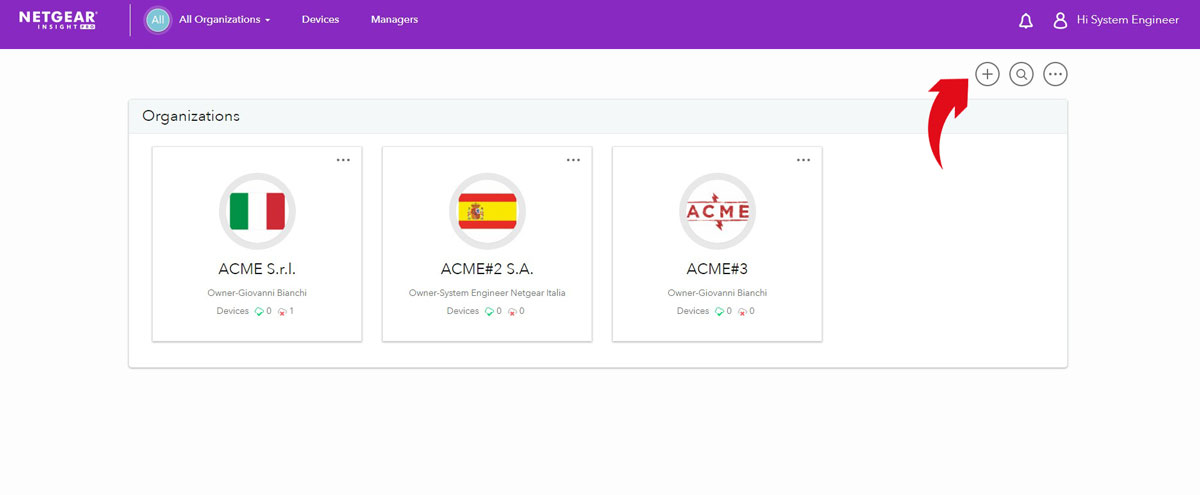
3. Se si possiede un account, si visualizzano tutte le organizzazioni registrate,
cliccando sul “+” è possibile aggiungerne delle altre
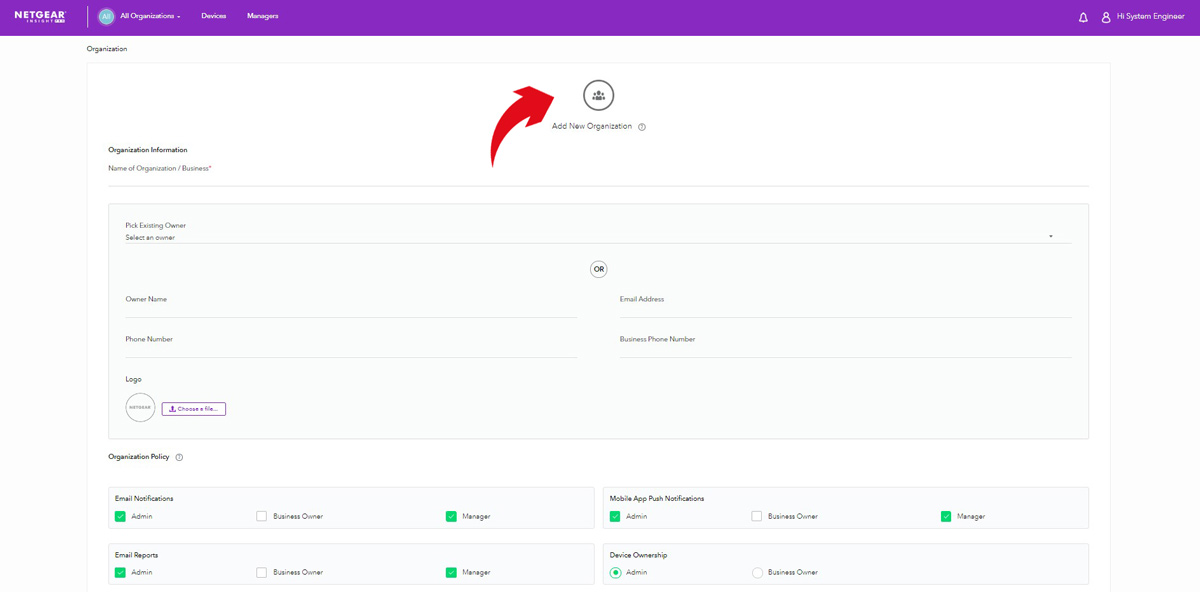
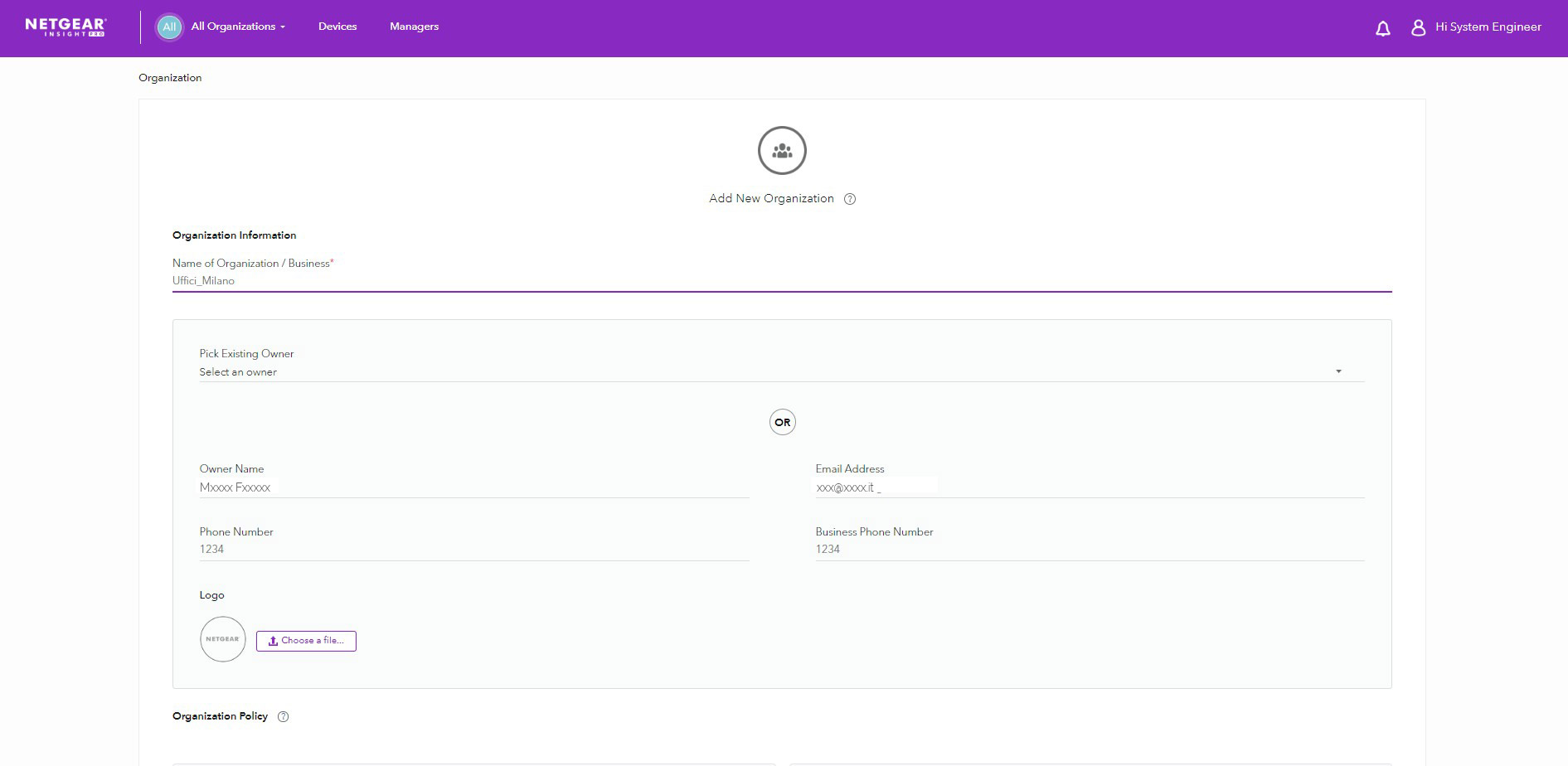
4. Aggiungere le informazioni della nuova organizzazione
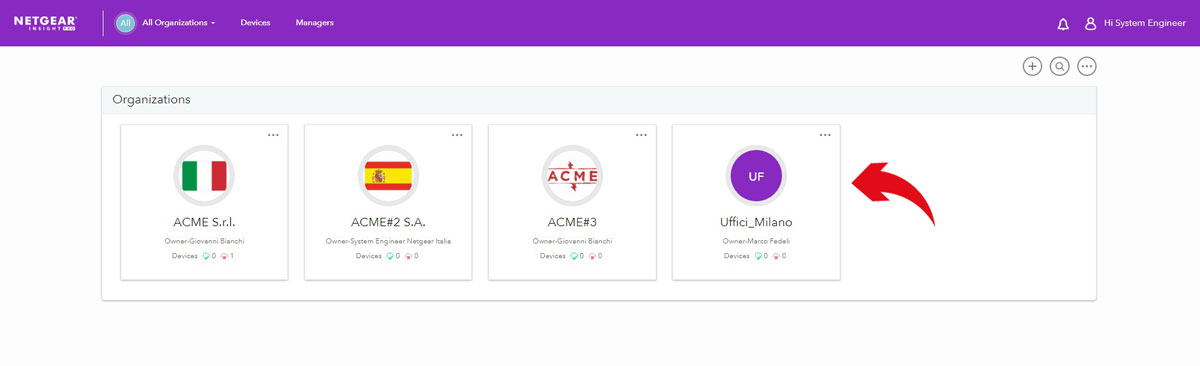
5. La nuova organizzazione è stata creata
6. Passiamo alla creazione del profilo del Manager per l’Organizzazione/Cliente
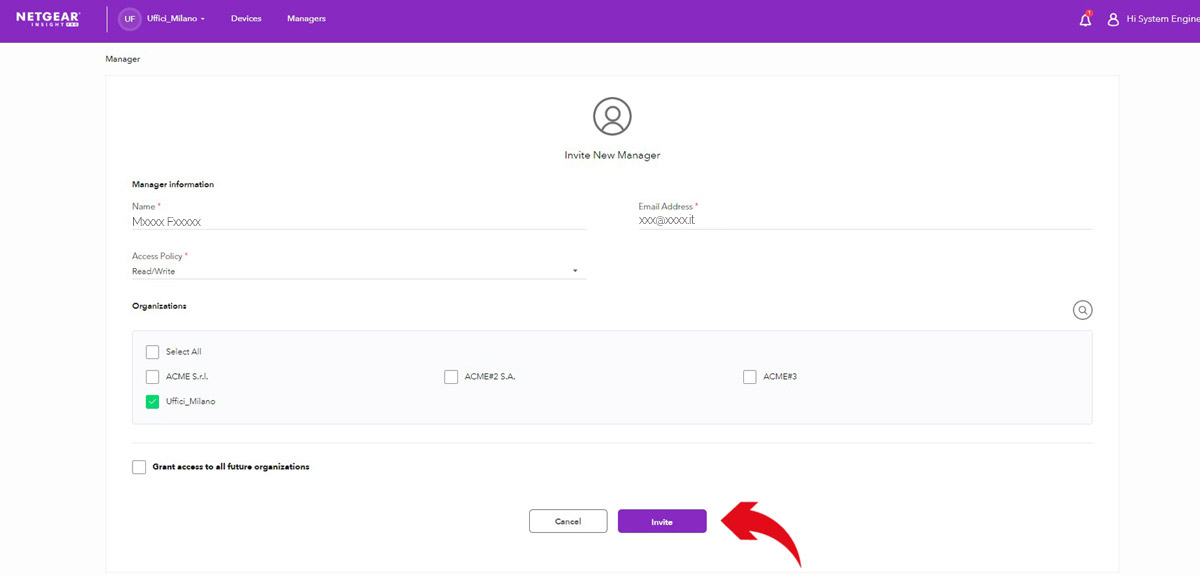
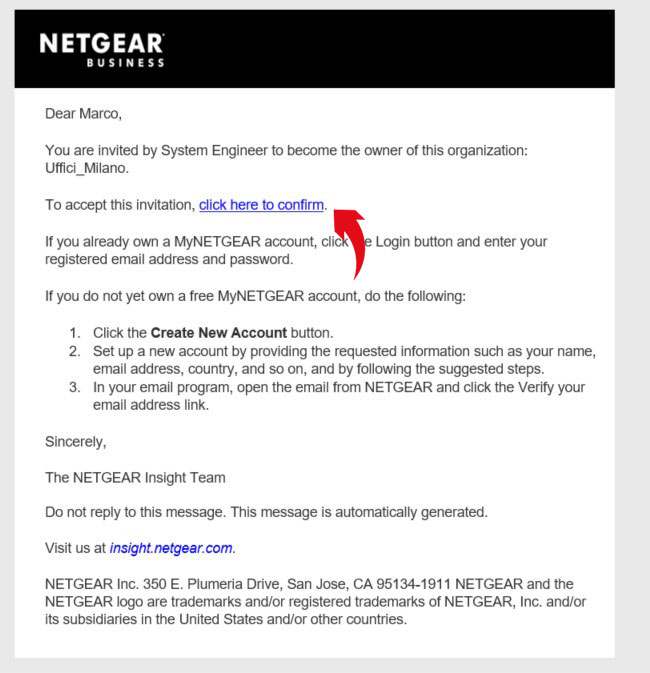
7. Il manager riceverà una mail di invito da parte di Insight
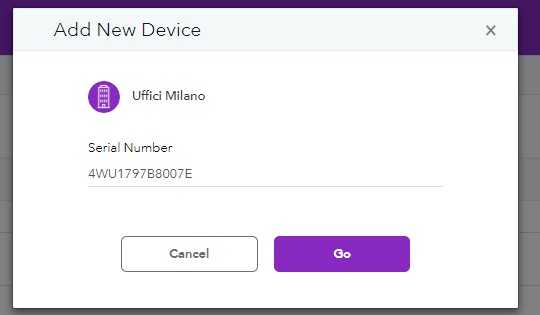
8. Una volta creata l’Organizzazione/Cliente è possibile aggiungere e registrare i dispositivi
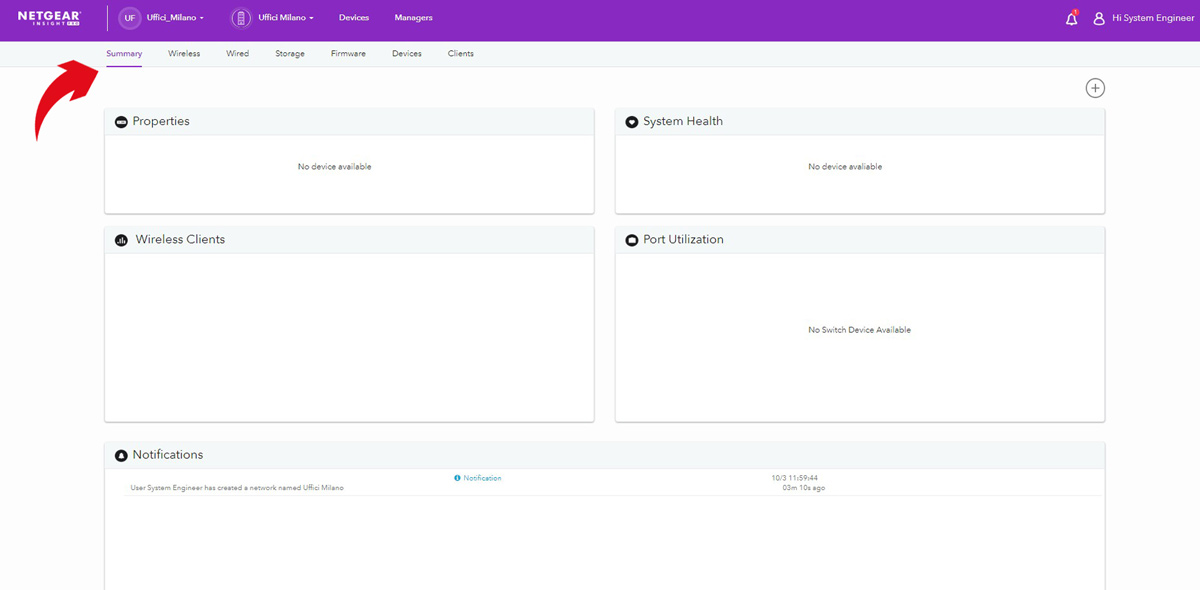
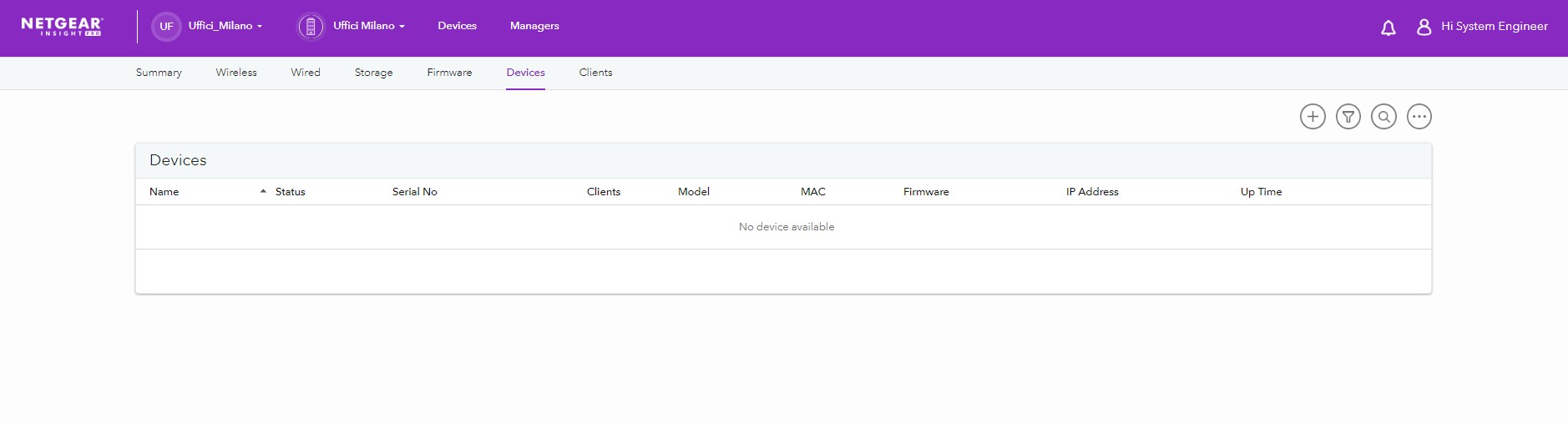
9. I dispositivi si registrano utilizzando il serial number
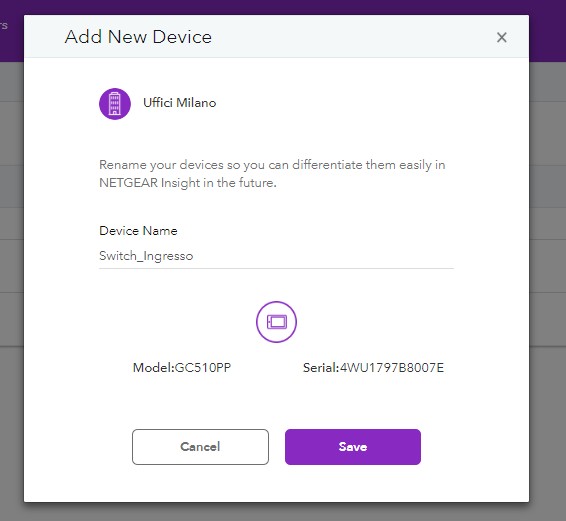
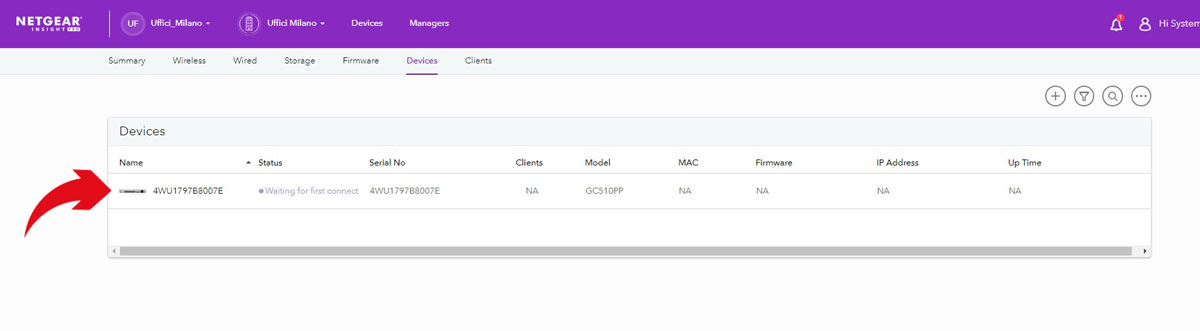
10. Il dispositivo è stato registrato ed è connesso
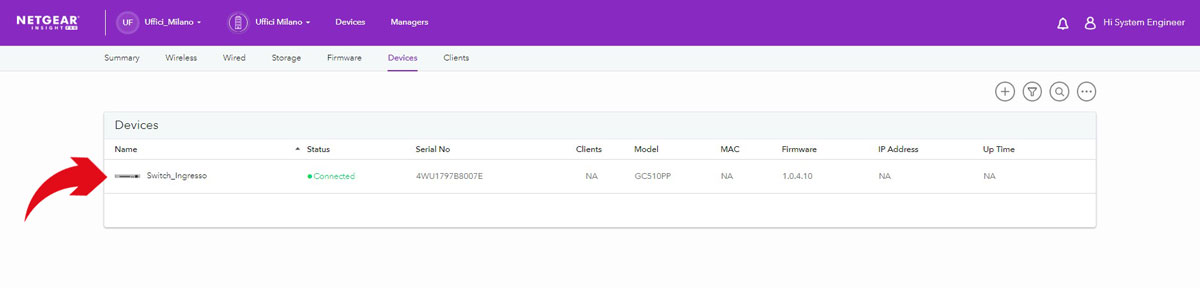
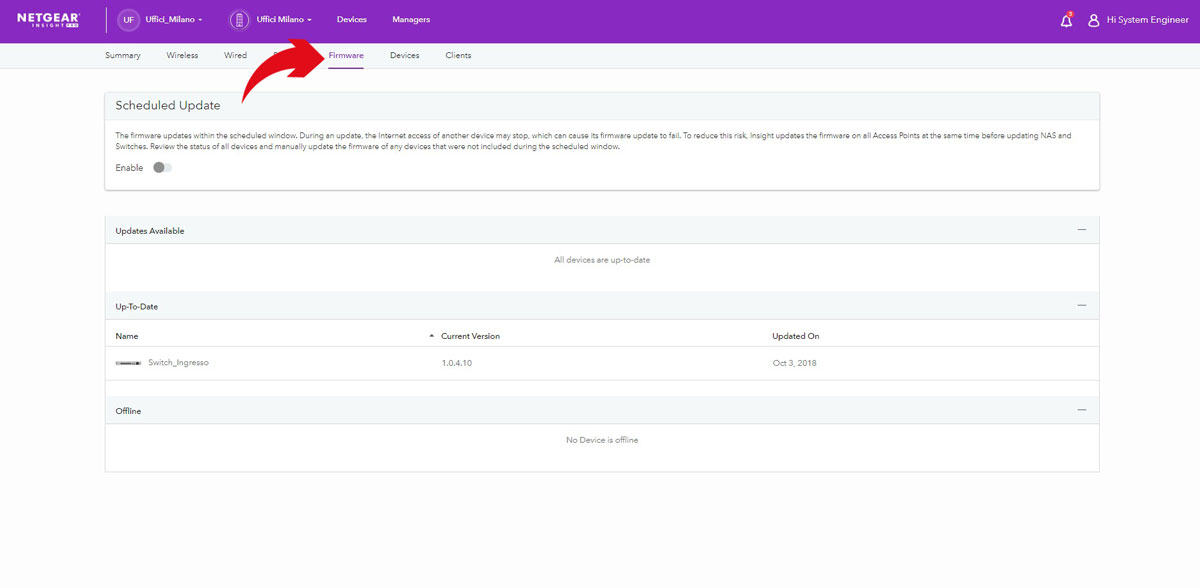
11. È possibile controllare eventuali aggiornamenti firmware nell’apposita sezione
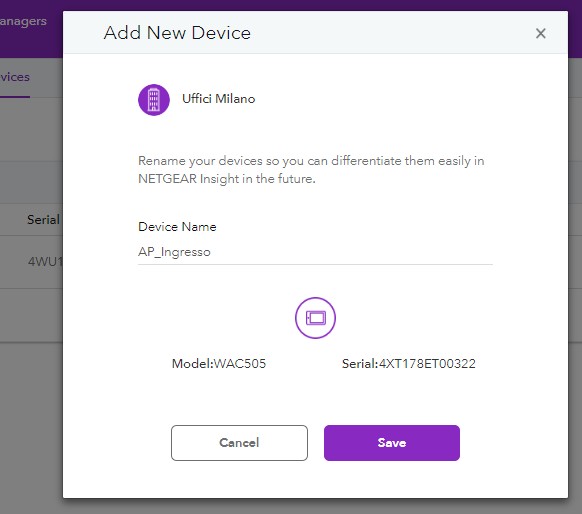
12. Aggiungere un altro dispositivo, in questo caso un AP
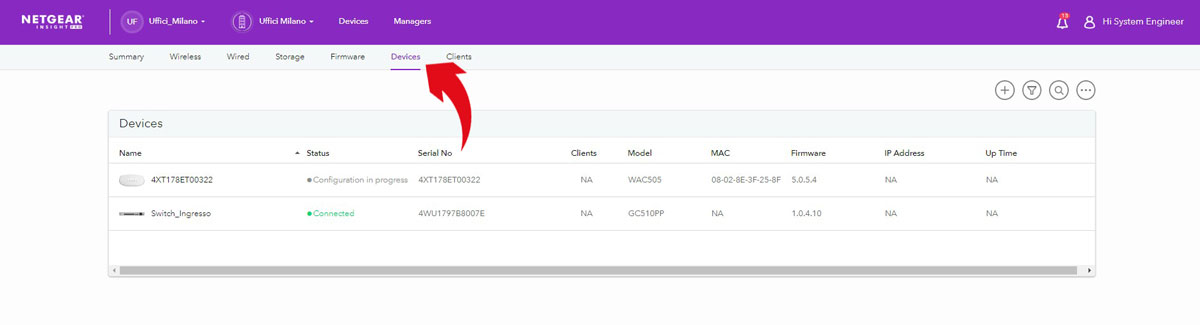
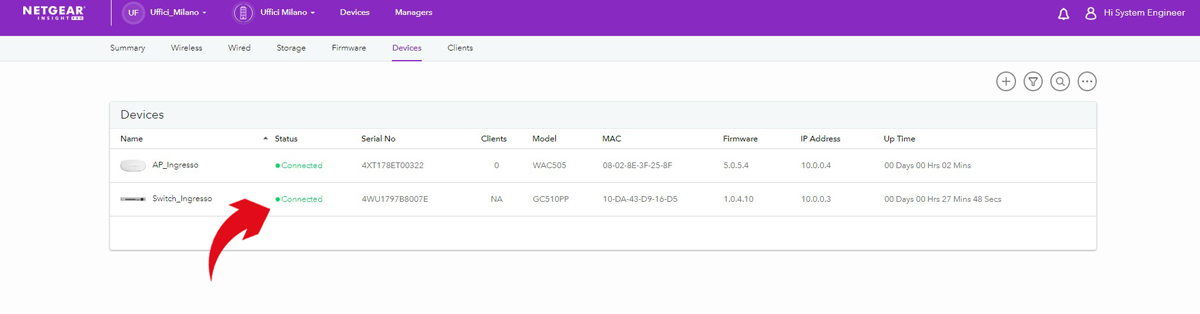
13. Tutti i dispositivi registrati saranno visualizzati nella pagina Devices
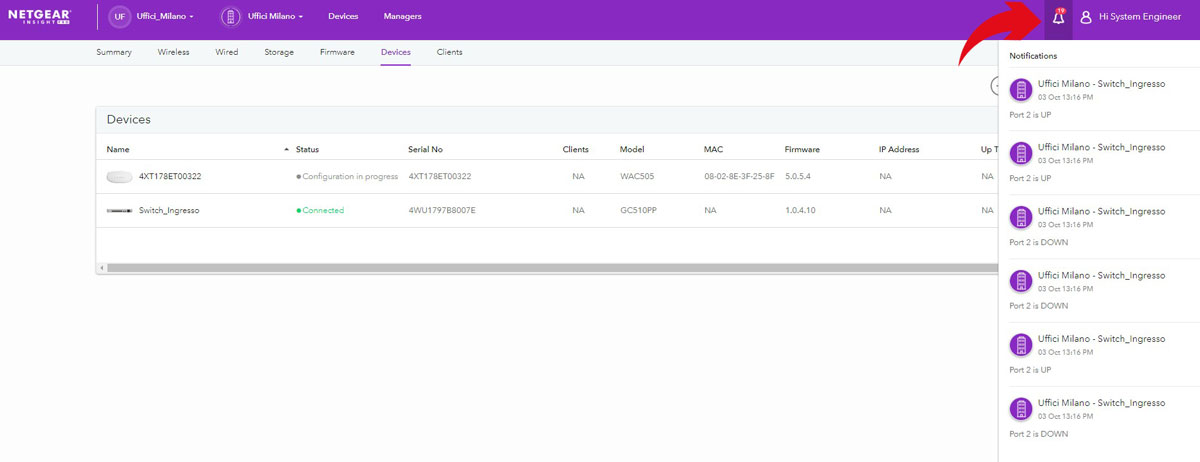
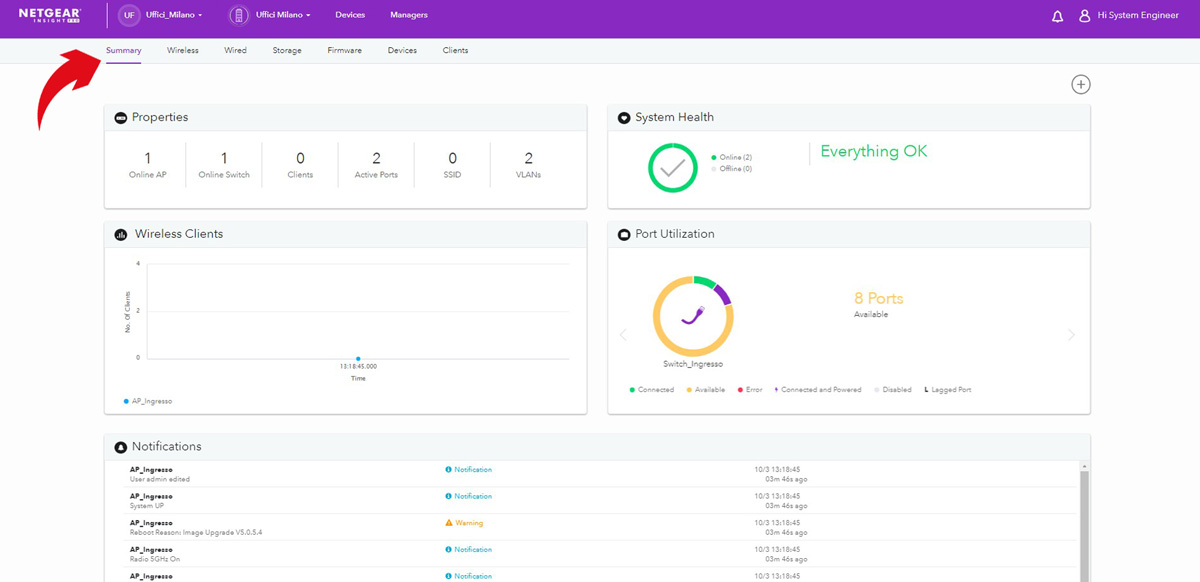
14. Insight invia delle notifiche quando si verifica qualche evento/problema sulla rete
15. È anche possibile visualizzare le statistiche del traffico di rete
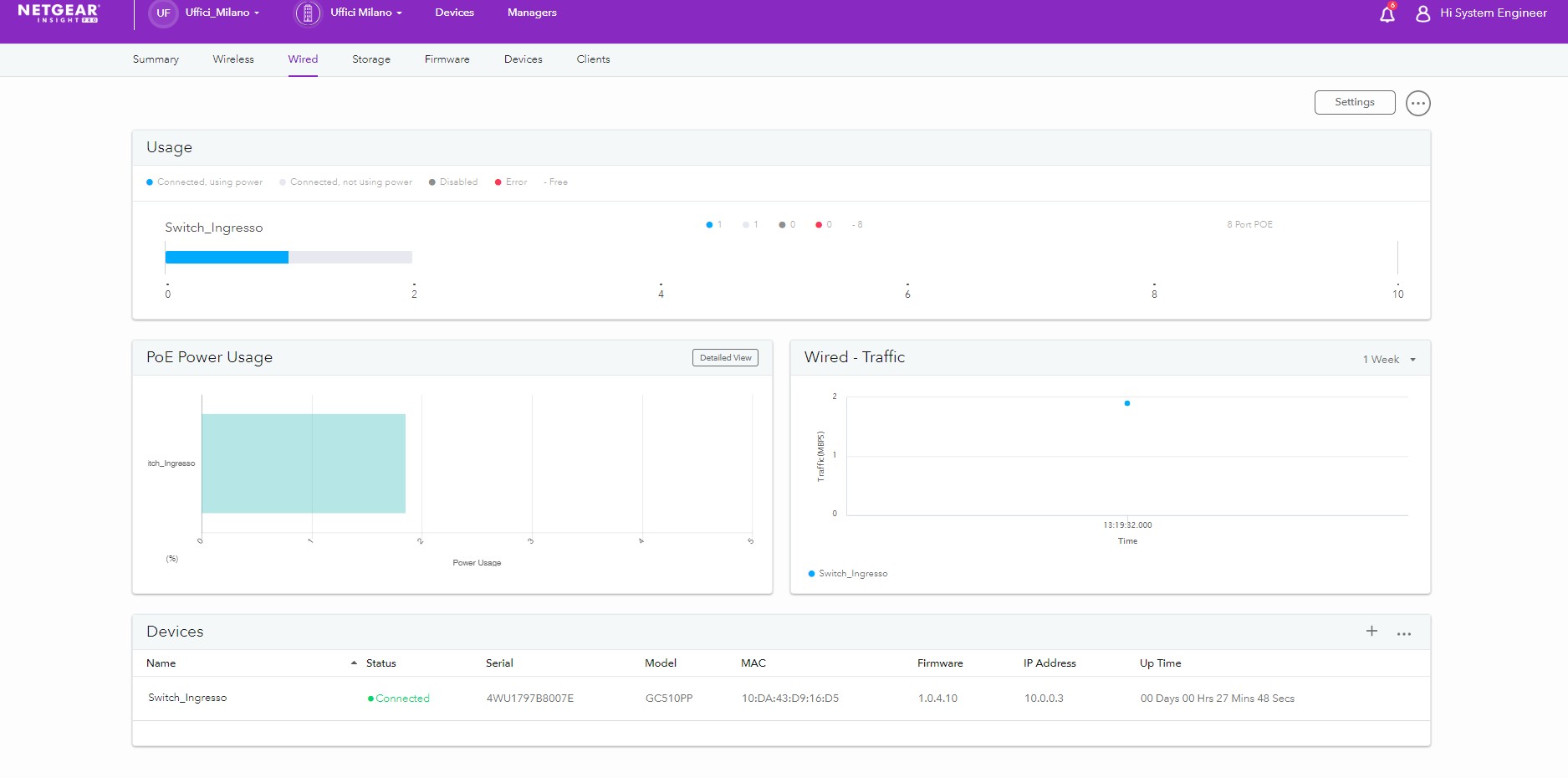
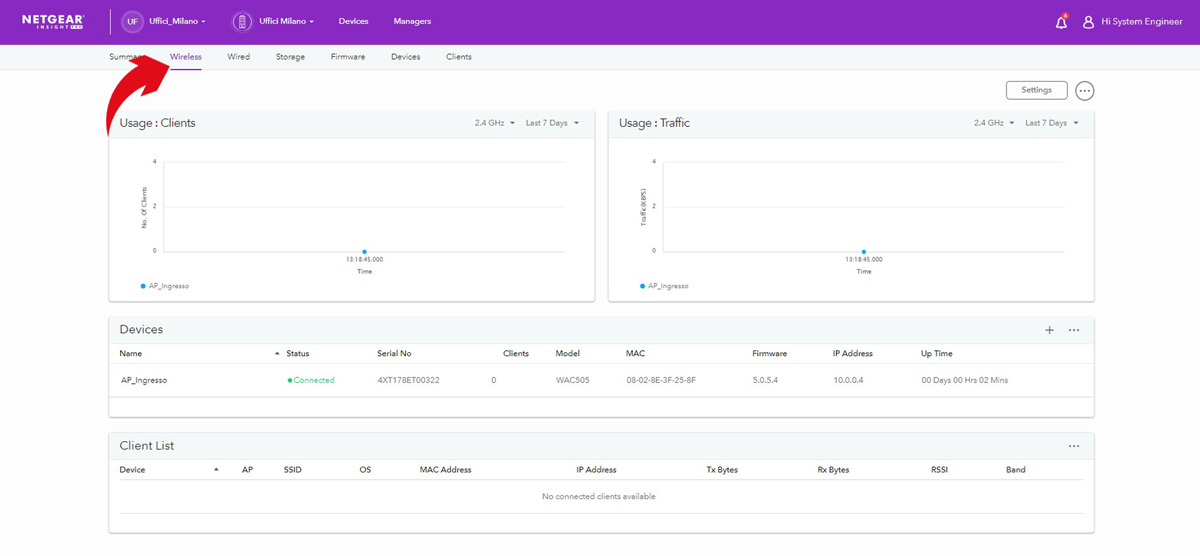
16. Per ogni singolo dispositivo switch è possibile:
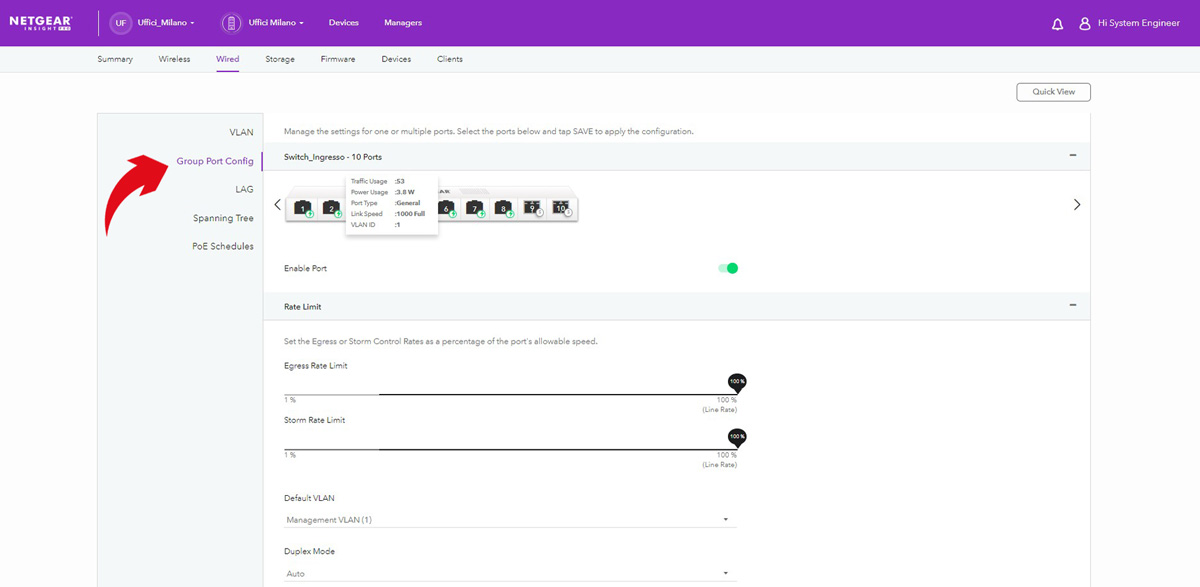
- Configurare le porte
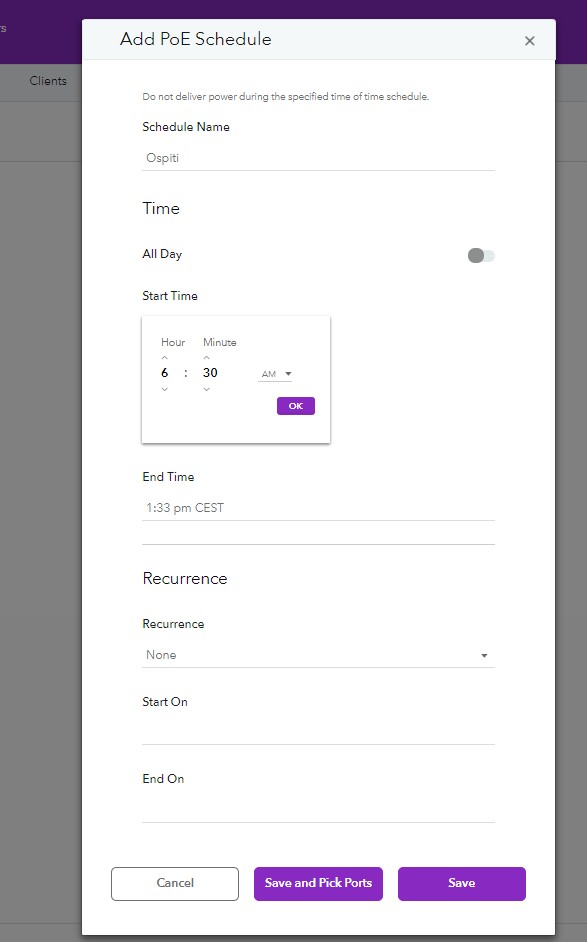
- Programmare le porte PoE
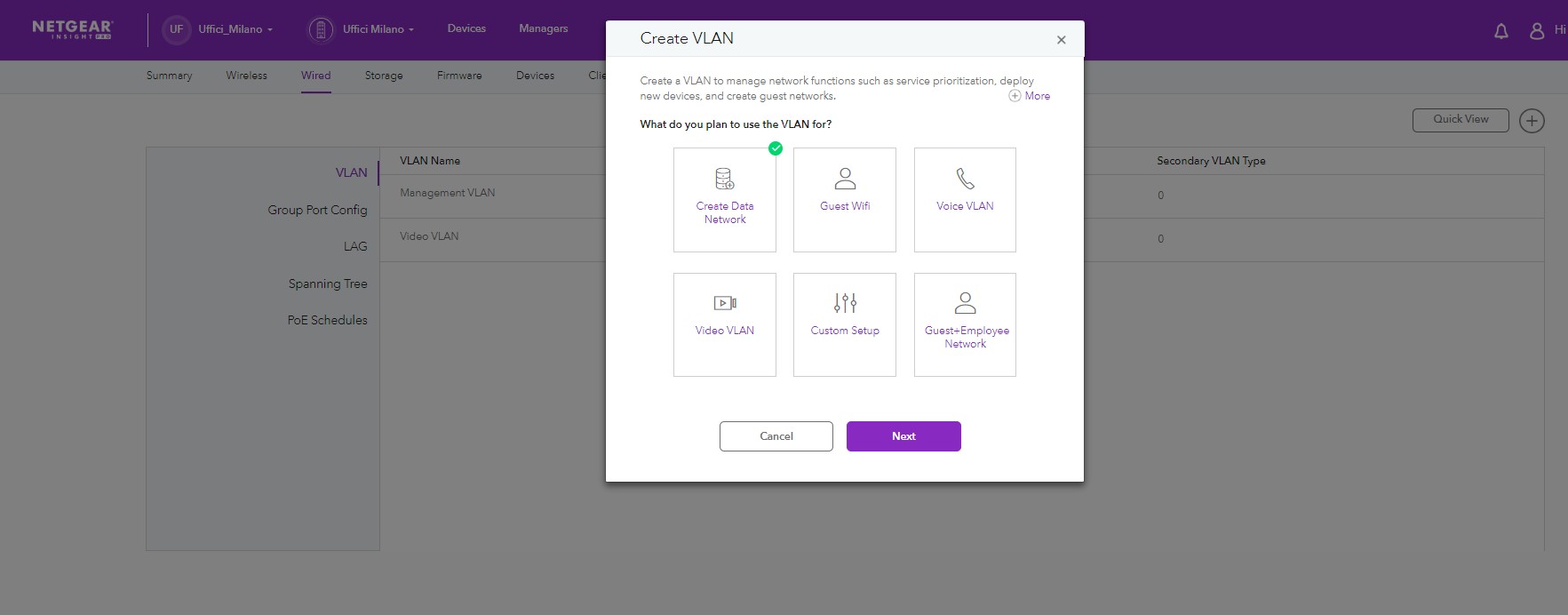
- Creare VLAN
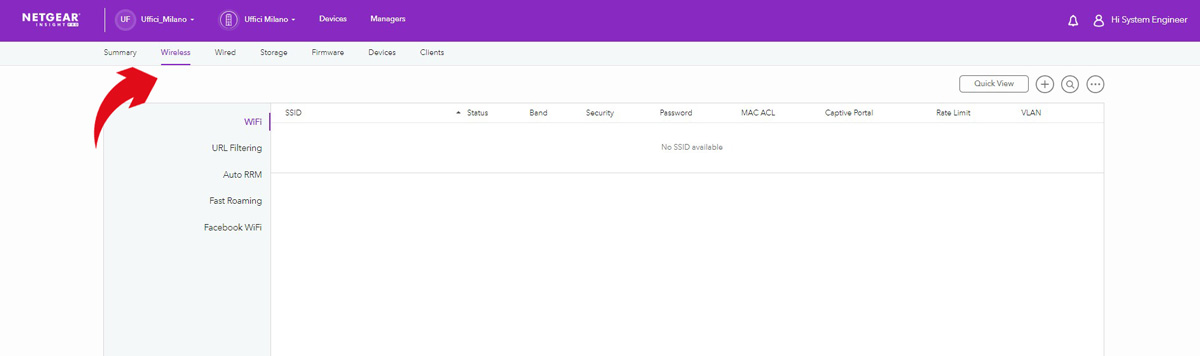
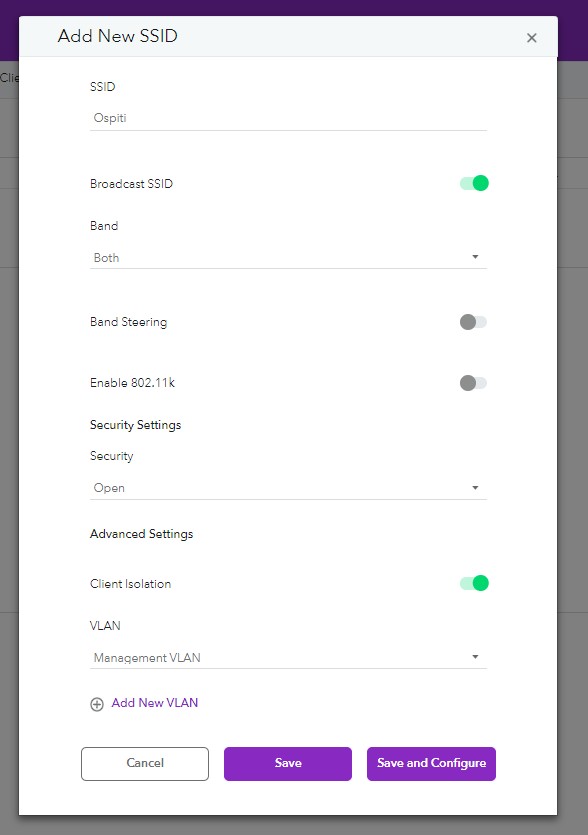
- Creare le politiche wireless che saranno applicate a tutti gli AP
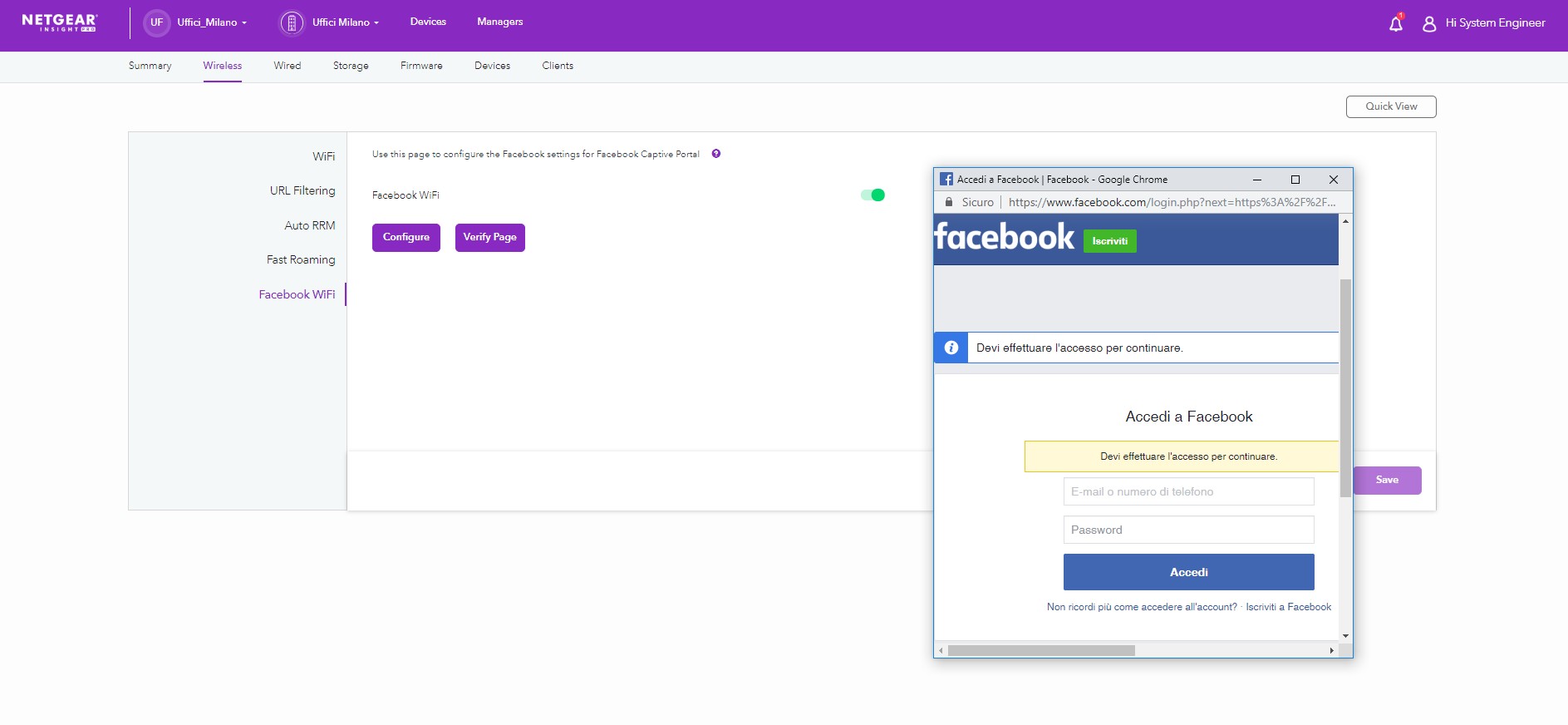
17. Configurazione accesso wifi tramite Facebook
18. Accesso diretto al supporto